

使用 OneDrive 进行云备份
LunaBox 支持直接通过 Microsoft OneDrive 进行数据备份。这对于使用 Windows 的用户来说是一个非常方便的选择。
配置步骤
- 在 设置 -> 云备份 中,将 提供商 (Provider) 选择为
OneDrive。 - 点击 登录并授权 (Login & Authorize) 按钮。
- 此时会弹出一个浏览器窗口,引导您登录 Microsoft 账号并授权 LunaBox 访问您的 OneDrive 存储空间(通常是
App Folder权限或文件读写权限)。 - 授权完成后,LunaBox 会自动获取
Refresh Token并保存。 - 界面显示 "已连接" 或显示您的用户信息,即表示配置成功。
INFO
它是如何工作的?
- OAuth 2.0: LunaBox 使用标准的 OAuth 2.0 协议进行认证。
- Refresh Token: 首次登录后,LunaBox 会保存
refresh_token。这意味着您不需要每次都登录,LunaBox 会在后台自动刷新访问令牌以确保持续的连接能力。 - 存储位置: 备份文件通常会存储在您 OneDrive 的
应用 (Apps) / LunaBox目录下(具体取决于微软应用的权限范围设置)。
WARNING
注意事项
- 请确保您的网络环境可以正常访问 Microsoft 的登录服务和 OneDrive API。
- Refresh Token,虽然有刷新机制,但如果长期未使用或密码变更,授权可能会失效。如果遇到备份失败,请尝试重新点击登录按钮进行授权。
- LunaBox 无法通过默认的 Azure 应用访问您的 OneDrive 数据,所有数据传输均通过微软的官方 API 进行,确保数据安全。
- 一切出现的数据问题,作者概不负责,请谨慎操作
使用您自己的 Azure 应用
我们提供一个默认的 Azure 应用供大多数用户开箱使用 但如果您对隐私和安全有更高的要求,您也可以选择使用自己的 Azure 应用进行 OneDrive 备份。 请按照以下步骤操作:
- 进入Azure 应用注册
- 进行应用注册,填写名称,选择支持的账户类型(建议选择“任何组织目录中的账户和个人微软账户”)
- 在重定向 URI 中添加
http://localhost:23456/callback(LunaBox 使用本地回调进行 OAuth 流程)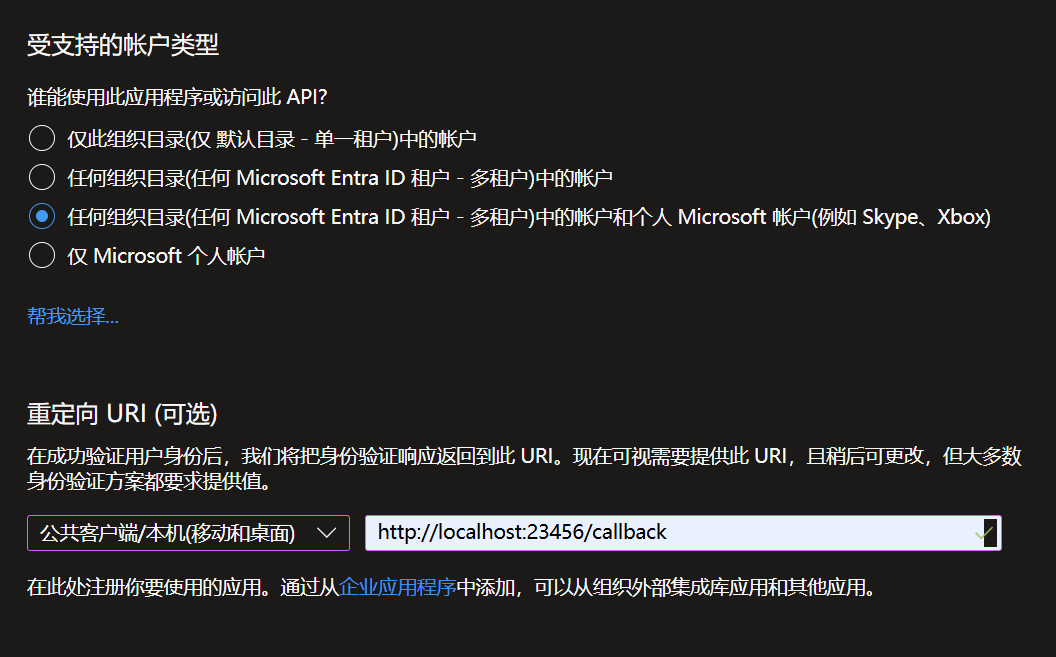
- 创建应用后,记下clientId,保存到 LunaBox 的 OneDrive 配置中的
Client ID字段,进行前确保处于退出登录状态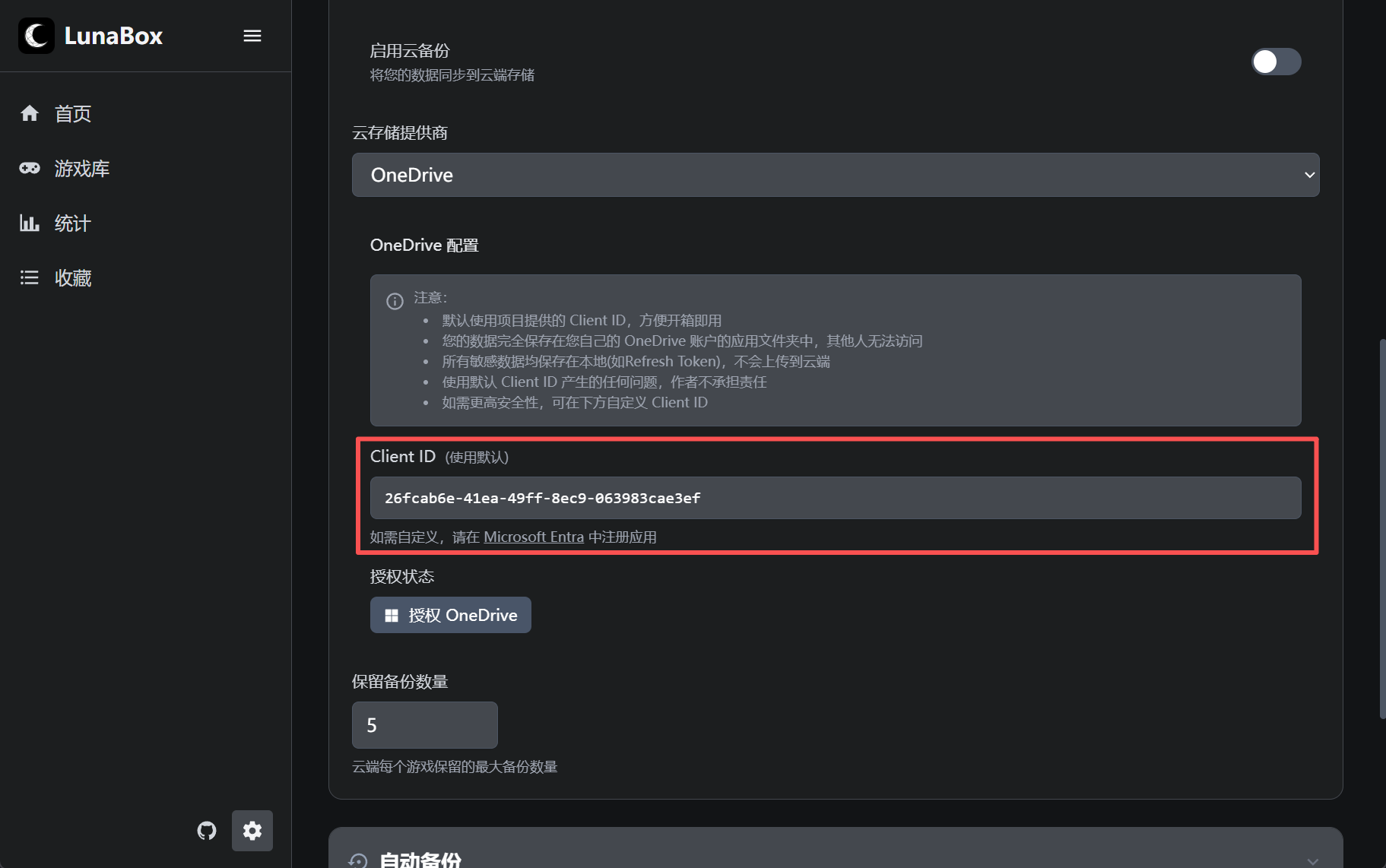
- 配置如下api权限
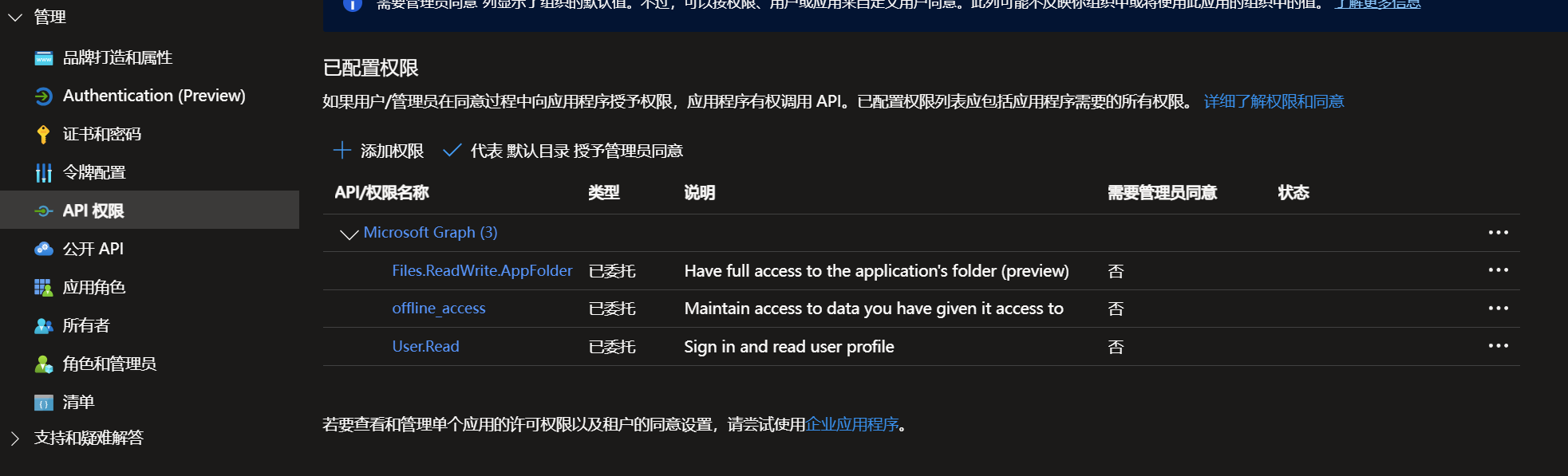
- 重新进行授权即可
WARNING
一切出现的数据问题,作者概不负责,请谨慎操作