
从 Steam 导入游戏
LunaBox 可以扫描本机 Steam 库中的已安装游戏。该功能读取本地 appmanifest_*.acf 与 libraryfolders.vdf,无需 Steam Web API Key。
扫描条件
Steam 客户端和目标游戏需要安装在当前设备。扫描范围包括 Steam 主库及 libraryfolders.vdf 中登记的其他库。
LunaBox 仅列出状态为完整安装、具有数字 AppID 且安装目录存在的项目。Steam Runtime、Proton、常用运行库和专用服务器会从结果中排除。
执行导入
- 打开 LunaBox 游戏库,点击 添加游戏。
- 选择 从 Steam 导入。
- 点击 扫描 Steam 库。
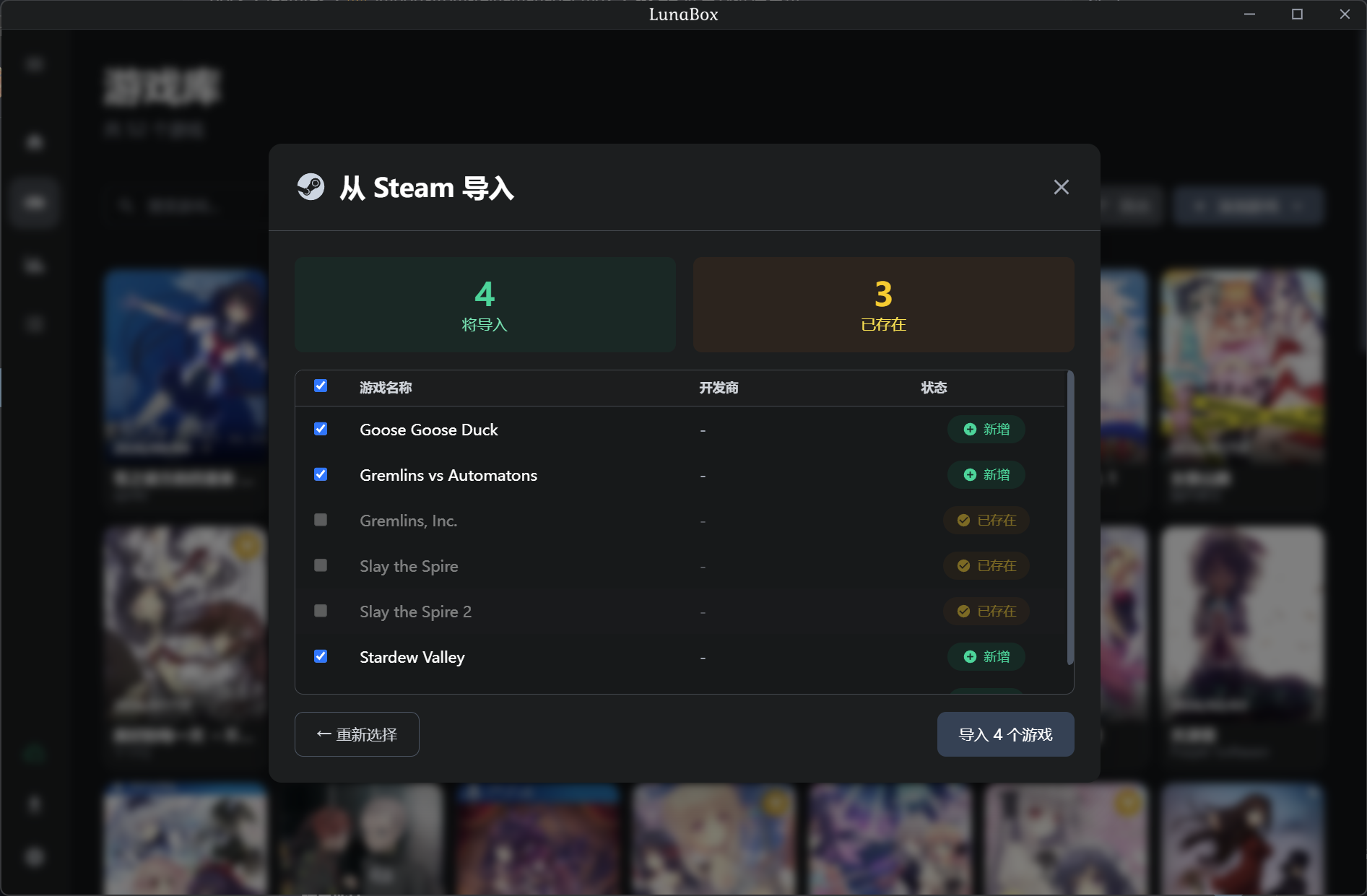
- 在预览页勾选准备加入 LunaBox 的游戏。
- 检查重复条目的处理方式,然后开始导入。
| 重复条目处理 | 效果 |
|---|---|
| 跳过 | 保留 LunaBox 中的已有条目 |
| 仅合并 | 保留已有资料;Steam 本地清单未包含游玩记录,因此通常不会增加时长 |
| 更新并合并 | 更新已有资料与本机 Steam 启动关联 |
导入内容
每个游戏会保存 Steam AppID、安装目录和 Steam 启动关联,并将默认启动方式设为 Steam 启动。Linux 上已经存在的 Proton Prefix 也会被识别。
LunaBox 会依据 AppID 获取名称、封面、开发商、简介、发行日期、评分和标签。网络请求失败时,游戏仍可使用本地名称、安装目录与 AppID 创建,元数据可在稍后重新获取。
Windows 中通过 Steam 启动普通游戏和配置 Steam Input 的步骤参见使用 Steam 启动游戏。
各平台的 Steam 位置
| 平台 | 查找方式 |
|---|---|
| Windows | 从当前用户的 Steam 注册表项读取安装位置 |
| macOS | 查找用户资料库中的 Steam 应用支持目录 |
| Linux | 查找常见的原生、Flatpak 与 Snap 安装位置,也会读取 Steam 相关环境变量 |
Linux Proton
导入 Windows 游戏后,可在游戏的启动配置中选择 Steam 使用的 Proton 版本。完整步骤参见使用 Steam 兼容层启动。
扫描异常
扫描结果为空时,请确认目标游戏已经下载完成,Steam 库仍登记在 libraryfolders.vdf 中,并且 LunaBox 对游戏库具有读取权限。Linux 用户还应确认当前 LunaBox 安装形式能够访问 Steam 的沙盒目录。