
使用 Steam 启动游戏
Windows 版 LunaBox 可以把普通游戏加入当前 Steam 账号的 非 Steam 游戏 列表,并将 Steam 设为默认启动方式。此后从 LunaBox 点击启动时,Steam 会负责打开游戏,Steam Input、控制器布局和 Steam 界面等功能也可用于该游戏。
适用范围
| 游戏类型 | LunaBox 的处理方式 |
|---|---|
| Steam 商店游戏 | 识别本机 AppID,并通过 Steam 启动原有游戏 |
| 普通 Windows 游戏 | 写入当前账号的非 Steam 游戏列表,再通过 Steam 快捷方式启动 |
Steam 启动仅改变当前设备上的启动关联。游戏封面、标签和元数据来源保持原样。
准备 Steam
- 在 Windows 中安装 Steam 客户端。
- 启动 Steam 并登录准备使用的账号,使 LunaBox 能够识别当前用户。
- 检查 LunaBox 游戏条目的可执行程序,确保选中游戏主
.exe文件。 - 从 Steam 托盘菜单选择 退出 Steam,等待客户端完全关闭。
写入快捷方式前退出 Steam
LunaBox 需要修改当前 Steam 用户的非 Steam 游戏快捷方式文件。Steam 运行期间可能覆盖该文件,因此添加游戏或保存快捷方式启动参数前,需要从托盘完全退出 Steam。
将游戏加入 Steam
- 在 LunaBox 中打开游戏详情页。
- 进入 启动配置。
- 将 默认启动方式 设为 Steam 启动。
- LunaBox 检查 Steam 状态后,会显示 添加到 Steam 窗口。
- 确认游戏名称与提示信息,然后点击 添加到 Steam。
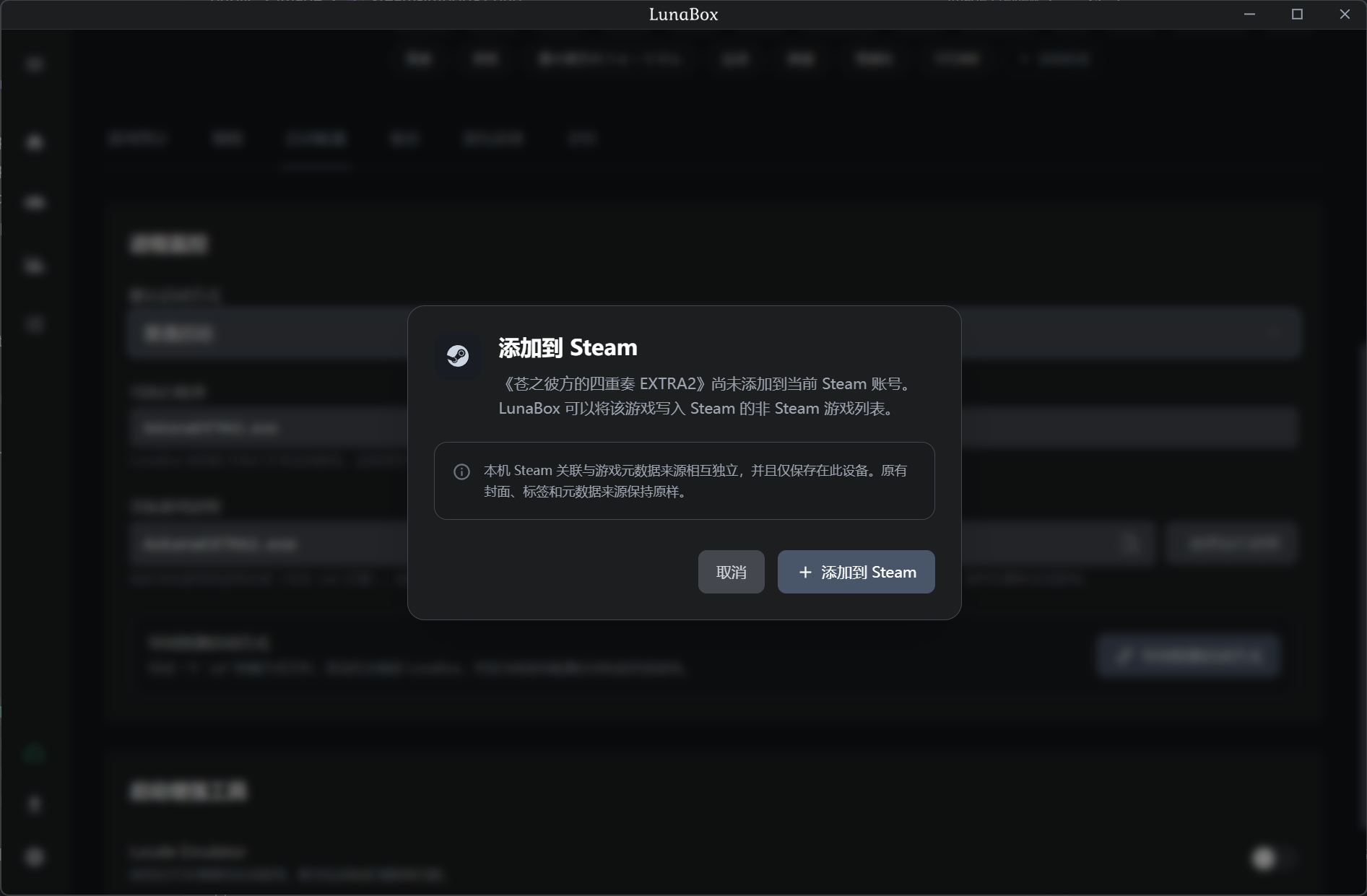
添加成功后,再次从 LunaBox 启动游戏。LunaBox 会调用当前条目的 Steam 启动标识,并继续监控游戏进程与记录游玩时长。
如果窗口提示 Steam 仍在运行,请关闭 Steam 后点击 重新检查。如果窗口要求选择可执行程序,请选择游戏实际使用的 .exe 文件。
使用 Steam Input 手柄映射
游戏加入 Steam 后,可以在 Steam 中为它配置控制器布局:
- 打开 Steam 游戏库,找到刚加入的非 Steam 游戏。
- 打开该游戏的 控制器布局。部分 Steam 版本会将入口显示在游戏详情页的手柄图标中。
- 根据控制器类型启用 Steam Input,并选择合适的模板。
- 将键盘按键、鼠标操作或组合键映射到手柄按钮。
- 保存布局,然后从 LunaBox 或 Steam 启动游戏。
对于仅支持键盘和鼠标的视觉小说,可以把鼠标移动、鼠标左键、回车、空格、Ctrl 和 Esc 等操作分配给手柄。具体按键应依据游戏内操作设置进行调整。
Steam Input 生效条件
请保持游戏采用 Steam 启动。切换回普通启动后,游戏会绕过 Steam 快捷方式,Steam Input 布局可能无法应用。
与 Steam 兼容层启动的区别
| 项目 | Windows Steam 启动 | Linux Steam 兼容层启动 |
|---|---|---|
| 系统 | Windows | Linux |
| 主要用途 | 使用 Steam Input、控制器布局和 Steam 界面 | 使用 Proton 运行 Windows 游戏 |
| 游戏运行环境 | Windows 原生环境 | Proton 兼容环境 |
| 主要设置 | Steam 快捷方式与启动参数 | Proton 版本、启动参数与 Proton Prefix |
Linux 用户请参阅使用 Steam 兼容层启动。
常见问题
| 现象 | 检查内容 |
|---|---|
| 未检测到 Steam | 确认 Steam 客户端安装完整,当前 Windows 用户能够访问 Steam |
| 无法识别 Steam 账号 | 启动 Steam 并登录目标账号,随后从托盘退出并重新检查 |
| Steam 中找不到游戏 | 确认添加时使用了目标账号,并重启 Steam 客户端 |
| Steam Input 没有生效 | 确认采用 Steam 启动,并在 Steam 中启用对应控制器的 Steam Input |
| 游戏启动后时长记录异常 | 在 LunaBox 启动配置中检查游戏目录和实际游戏进程 |